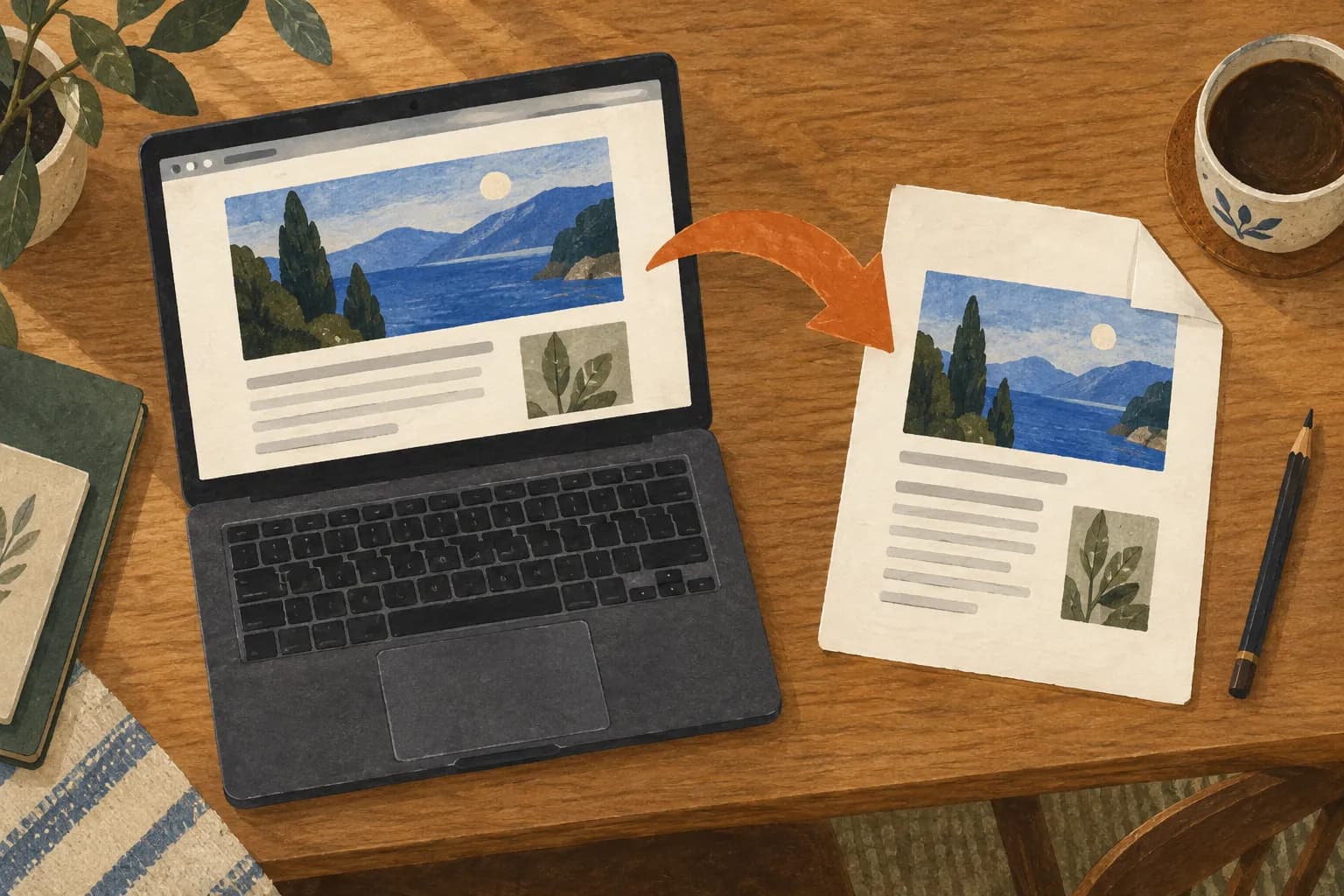
Para guardar una página web como PDF en la computadora, abre el cuadro de impresión (Ctrl + P en Windows, Comando + P en Mac) y elige Guardar como PDF en lugar de una impresora. En Safari para Mac, selecciona Archivo > Imprimir y luego PDF > Guardar como PDF.
Los pasos salen de la ayuda oficial de Google Chrome, Microsoft y Apple, consultada el 10 de octubre de 2026. Los nombres de los menús pueden cambiar según la versión del navegador.
Esta guía forma parte de la Guía para guardar artículos y leerlos después, que ordena todas las guías del tema.
¿Cómo guardo una página web como PDF en Chrome?
Según la ayuda de Chrome para imprimir desde la computadora:
- Abre la página en Chrome.
- Haz clic en Archivo > Imprimir, o usa Ctrl + P (Windows y Linux) o ⌘ + P (Mac).
- En la ventana que aparece, elige Guardar como PDF como destino y ajusta las opciones de impresión.
- Haz clic en Guardar y elige dónde guardar el archivo.
La misma página explica cómo llevar el PDF a Google Drive: con la extensión Guardar en Google Drive instalada, elige Guardar en Google Drive como destino; sin ella, guarda el PDF y súbelo desde drive.google.com.
¿Y en Microsoft Edge?
Según la ayuda de Microsoft para imprimir en Edge, el cuadro de impresión se abre desde Configuración y más > Imprimir, con Ctrl + P (Windows) o Comando + P (macOS), o con clic derecho en un espacio vacío de la página > Imprimir.
Para el PDF, la lista de problemas conocidos de Edge menciona dos impresoras: cuando "Microsoft Print to PDF" fallaba en la versión 154, la solución de Microsoft fue elegir la impresora "Guardar como PDF" en el cuadro de impresión estándar de Edge (Ctrl + P), y el problema quedó corregido en la versión 154.0.4258.48. Si una de las dos falla, prueba la otra.
¿Y en Safari para Mac?
Según el manual de Safari de Apple para imprimir o crear un PDF:
- Abre la página en Safari y selecciona Archivo > Imprimir.
- En el menú desplegable de opciones, selecciona Safari y ajusta las opciones de impresión: Apple explica que puedes incluir la imagen y el color de fondo, y mostrar la dirección web y la fecha en los encabezados y pies de página. Si no ves ese menú, haz clic en Mostrar detalles.
- Haz clic en PDF en la parte inferior del cuadro de diálogo.
El manual de uso de la Mac completa el paso: elige Guardar como PDF, escribe un nombre y selecciona la ubicación. En Opciones de seguridad puedes pedir contraseña para abrir el PDF, copiar de él o imprimirlo.
¿Cómo agrego la dirección y la fecha al PDF?
Un PDF que muestra de dónde y cuándo salió es más fácil de citar y de comparar después. En Safari, Apple permite mostrar la dirección web y la fecha en los encabezados y pies de página (paso 2). En Edge, Microsoft explica que Más configuraciones > Encabezados y pies de página agrega la fecha actual al encabezado y el número de página al pie. En el mismo menú, Gráficos de fondo incluye el fondo de la página si la vista previa se ve distinta del sitio.
Antes de guardar: tres comprobaciones
Estas comprobaciones son una sugerencia original de KeepAnalog, no pasos de Google, Microsoft ni Apple:
- Revisa la vista previa antes de guardar: las páginas largas, las secciones desplegables o las imágenes pueden no salir como las ves en pantalla.
- Activa los encabezados y pies de página cuando el navegador lo permita, para que el PDF conserve la dirección y la fecha.
- Ponle al archivo la fecha y el sitio en el nombre: un PDF llamado "artículo" es difícil de encontrar dentro de un mes. Sirve igual para una nota de un diario argentino que para un instructivo oficial que quieras conservar.
¿Y después?
Para hacer lo mismo en el celular, consulta Cómo guardar una página web en PDF en el celular. Si quieres imprimirla en papel sin anuncios ni menús, Imprimir un artículo sin publicidad muestra los caminos oficiales, y si quieres una copia pública que cualquiera pueda verificar, consulta Cómo guardar una página web en la Wayback Machine. Y si prefieres el papel, KeepAnalog convierte links públicos elegibles que elige una persona (páginas HTML o PDF) en una edición impresa mensual. No se imprime ni se cobra nada hasta que esa persona aprueba la edición. Por ahora, el piloto de KeepAnalog es solo en Argentina.