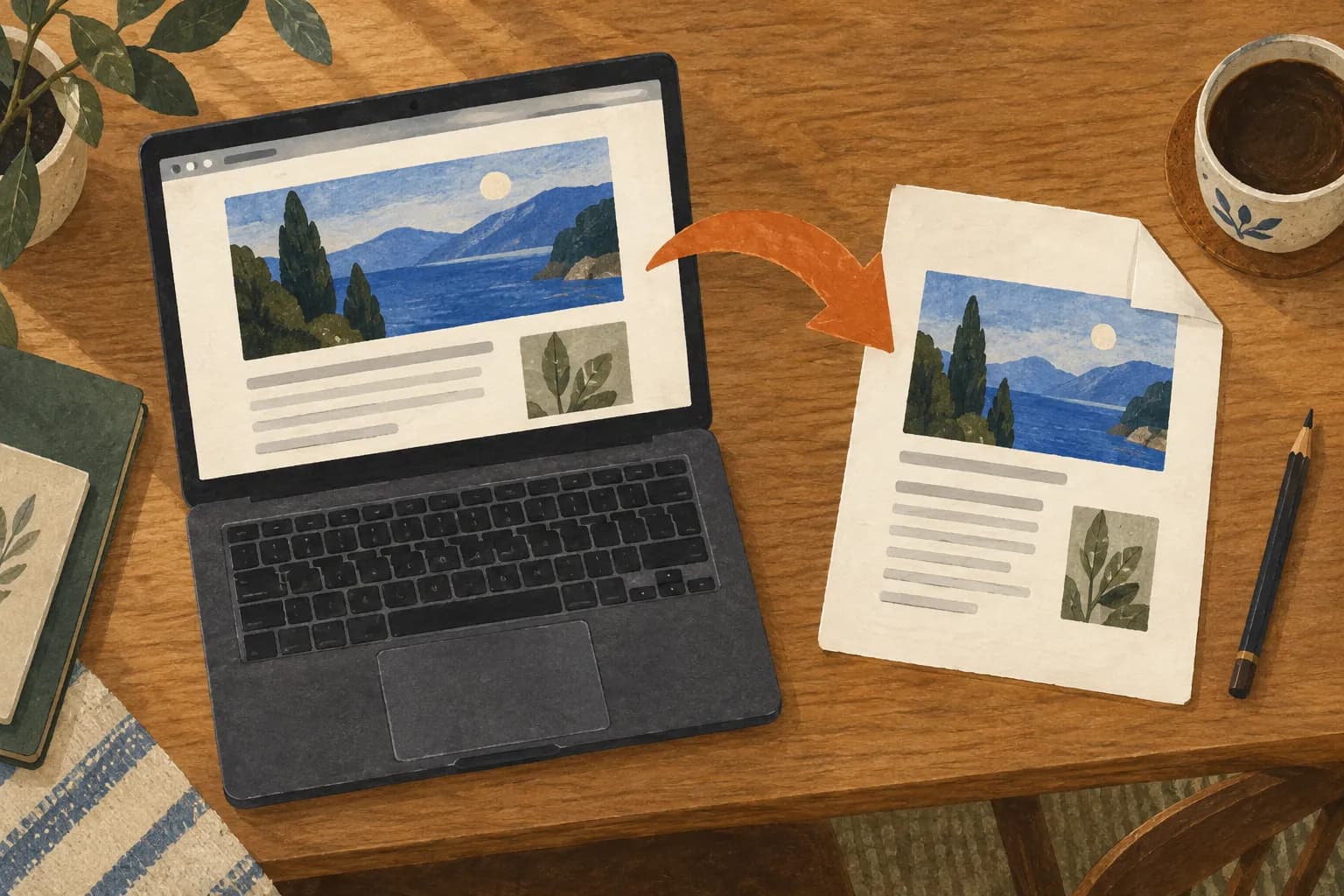
Para salvar uma página da web em PDF no computador, abra a janela de impressão (Ctrl + P no Windows, Command + P no Mac) e escolha Salvar como PDF em vez de uma impressora. No Safari do Mac, escolha Arquivo > Imprimir e depois PDF > Salvar como PDF.
Os passos vêm da ajuda oficial do Google Chrome, da Microsoft e da Apple, consultada em 10 de outubro de 2026. Os nomes dos menus podem mudar conforme a versão do navegador.
Este guia faz parte do Guia para salvar artigos e ler depois, que organiza todos os guias do tema.
Como salvo uma página da web em PDF no Chrome?
Segundo a ajuda do Chrome sobre imprimir no computador:
- Abra a página no Chrome.
- Clique em Arquivo > Imprimir ou use o atalho Ctrl + P (Windows e Linux) ou ⌘ + P (Mac).
- Na janela exibida, escolha Salvar como PDF como destino e ajuste as configurações de impressão.
- Clique em Salvar e escolha onde guardar o arquivo.
A mesma página explica como mandar o PDF para o Google Drive: com a extensão Salvar no Google Drive instalada, escolha Salvar no Google Drive como destino; sem ela, salve como PDF e faça o upload do arquivo em drive.google.com.
E no Microsoft Edge?
Segundo a ajuda da Microsoft sobre imprimir no Edge, a janela de impressão abre em Configurações e mais > Imprimir, com Ctrl + P (Windows) ou Command + P (macOS), ou clicando com o botão direito em um espaço vazio da página e escolhendo Imprimir.
Para o PDF, a lista de problemas conhecidos do Edge cita duas impressoras: quando a "Microsoft Print to PDF" falhou na versão 154, a solução indicada pela Microsoft foi escolher a impressora "Salvar como PDF" na janela padrão do Edge (Ctrl + P), e o problema foi corrigido na versão 154.0.4258.48. Se uma das duas falhar, tente a outra.
E no Safari do Mac?
Segundo o manual do Safari da Apple sobre imprimir ou criar um PDF:
- Abra a página no Safari e escolha Arquivo > Imprimir.
- No menu pop-up de opções, escolha Safari e defina as opções de impressão da página: a Apple explica que dá para incluir a imagem e a cor de fundo e exibir o endereço web e a data nos cabeçalhos e rodapés. Se o menu não aparecer, clique em Mostrar Detalhes.
- Clique em PDF na parte inferior da janela.
O Manual de Uso do Mac completa o passo: escolha Salvar como PDF, digite um nome e escolha um local. Em Opções de Segurança, você pode exigir senha para abrir o PDF, copiar conteúdo dele ou imprimi-lo.
Como incluo o endereço e a data no PDF?
Um PDF que mostra de onde e quando veio é mais fácil de citar e de comparar depois. No Safari, a Apple permite exibir o endereço web e a data nos cabeçalhos e rodapés (passo 2 acima). No Edge, a Microsoft explica que Mais configurações > cabeçalhos e rodapés adiciona a data atual ao cabeçalho e o número da página ao rodapé. No mesmo menu, Elementos gráficos em segundo plano inclui o fundo da página se a prévia parecer diferente do site.
Antes de salvar: três verificações
Estas verificações são uma sugestão original do KeepAnalog, não passos do Google, da Microsoft nem da Apple:
- Confira a prévia antes de salvar: páginas longas, seções que se expandem ou imagens podem não sair como você as vê na tela.
- Ative os cabeçalhos e rodapés quando o navegador oferecer, para o PDF guardar o endereço e a data.
- Dê ao arquivo um nome com a data e o site: um PDF chamado "artigo" é difícil de achar daqui a um mês.
E depois?
Para fazer o mesmo no celular, veja Como salvar uma página da web em PDF no celular. Se quiser imprimir no papel sem anúncios nem menus, Imprimir página da web sem anúncios mostra os caminhos oficiais, e se quiser uma cópia pública que qualquer pessoa possa verificar, veja Como salvar uma página da web no Wayback Machine. E se você prefere papel, o KeepAnalog transforma links públicos elegíveis escolhidos por uma pessoa (páginas HTML ou PDFs) em uma edição impressa mensal. Nada é impresso nem cobrado antes que essa pessoa aprove a edição. Por enquanto, o piloto do KeepAnalog é só na Argentina, sem entregas no Brasil.