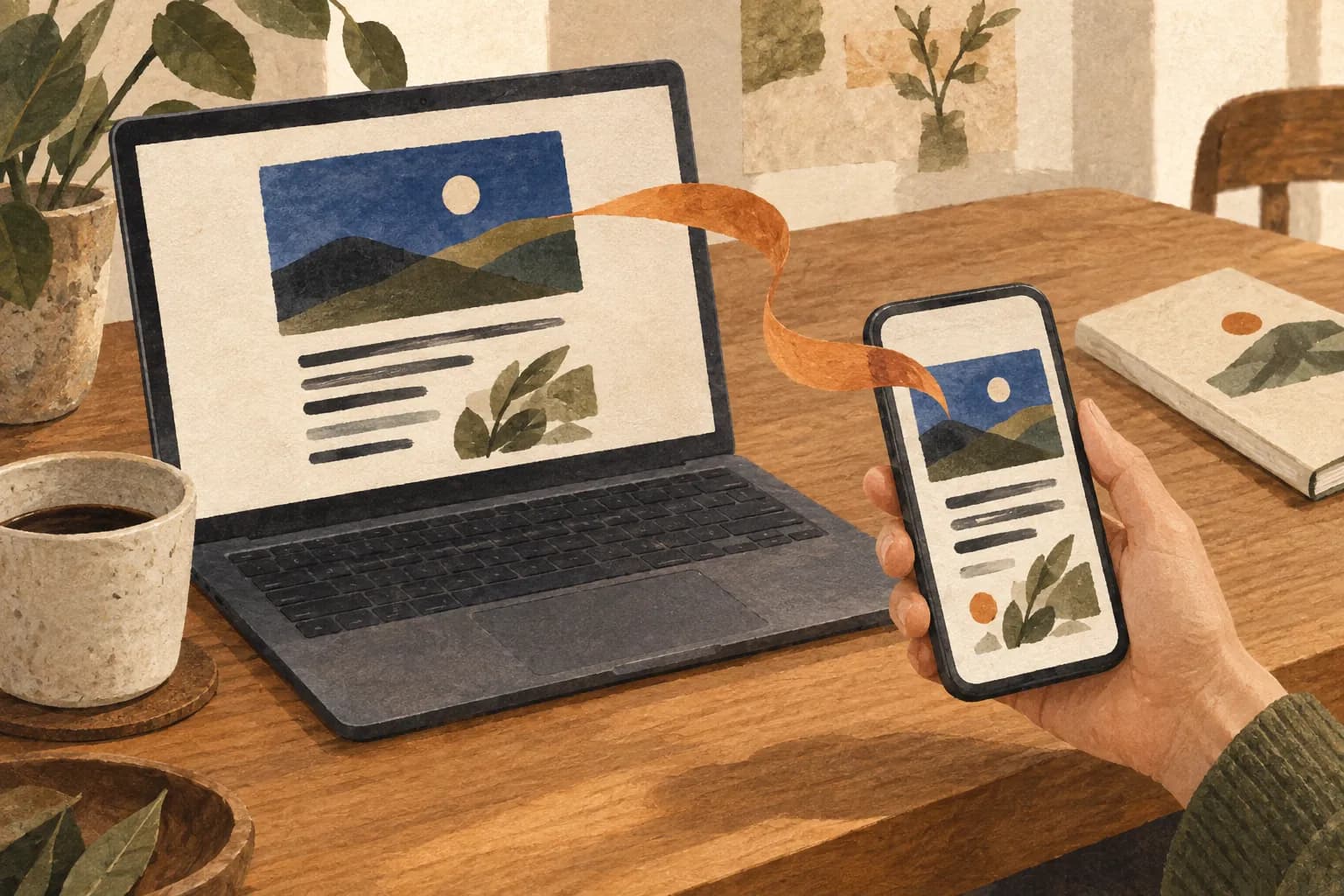
Para enviar uma página da web do computador para o celular, use um recurso que você já tem: no Chrome, faça login com a mesma Conta do Google nos dois aparelhos e escolha Enviar para seus dispositivos; entre um Mac e um iPhone, use o Handoff ou o AirDrop; ou leia com o celular um QR code da página.
Os passos vêm da Ajuda do Google Chrome e do Suporte da Apple em português, consultados em 12 de outubro de 2026. Os nomes dos menus podem mudar com a versão do navegador ou do sistema.
Este guia faz parte do Guia para salvar artigos e ler depois, que organiza todos os guias sobre o tema.
Como envio uma página pelo Chrome?
Segundo a Ajuda do Google Chrome sobre compartilhar guias, primeiro faça login no Chrome com a mesma Conta do Google no computador e no celular. Depois:
- Abra o Chrome no computador e acesse a página que você quer enviar.
- Selecione Mais > Transmitir, salvar e compartilhar > Enviar para seus dispositivos. Você também pode clicar com o botão direito do mouse na guia ou na página e selecionar Enviar para seus dispositivos.
- Selecione o celular.
Se as notificações estiverem ativadas, o celular mostra uma notificação de que uma guia foi compartilhada, e o Google diz que a guia também é aberta automaticamente no Chrome do aparelho escolhido.
Dá para enviar ao contrário, do celular para o computador?
Sim, com a mesma conta. No Android, a versão para Android da mesma ajuda diz para tocar em Mais > Compartilhar > Enviar para seus dispositivos e escolher o aparelho. No iPhone ou iPad, a versão para iPhone e iPad diz para tocar em Compartilhar > Enviar para seus dispositivos. Nos dois, você também pode tocar e manter pressionada a barra de endereço ou uma guia no seletor de guias.
E se o celular não estiver com login no Chrome?
Use um QR code. No computador, selecione Mais > Transmitir, salvar e compartilhar > Criar QR code e leia o código com a câmera do celular. A mesma ajuda do Chrome diz que você também pode copiar o link do QR code ou fazer o download dele.
Como faço entre um Mac e um iPhone?
O guia do Handoff da Apple inclui o Safari entre os apps que funcionam com o Handoff. Para usá-lo:
- Ative o Bluetooth e o Wi-Fi nos dois aparelhos e inicie sessão no iCloud com a mesma Conta Apple.
- Confira se o Handoff está ativado (ele vem ligado por padrão). No Mac com macOS Ventura ou posterior: Ajustes do Sistema > Geral > AirDrop e Continuidade (ou AirDrop e Handoff) > Permitir Handoff entre este Mac e seus dispositivos iCloud. No iPhone: Ajustes > Geral > AirPlay e Continuidade (ou AirPlay e Handoff) > Handoff.
- Abra a página no Safari do Mac e deixe-a em primeiro plano, com o Mac desbloqueado e perto do iPhone.
- No iPhone, abra o App Switcher deslizando da parte inferior da tela para cima e toque no banner do app na parte inferior.
Se preferir mandar a página de uma vez, o guia do AirDrop para Mac da Apple diz para abrir o item, clicar no botão Compartilhar na barra de ferramentas, clicar em AirDrop e selecionar o destinatário. Só aparecem os aparelhos por perto, com o Wi-Fi e o Bluetooth ativados.
Antes de enviar: três cuidados
Estes cuidados são uma sugestão original do KeepAnalog, não passos do Google nem da Apple:
- Decida quando vai ler: uma página enviada ao celular sem plano vira mais uma guia aberta; escolha um momento, como a volta para casa.
- Guarde uma cópia se a página puder mudar: se for importante, salve também em PDF, para que o texto continue com você se a página for editada ou removida.
- Anote por que você a enviou: uma linha no app de notas ("para a reunião de terça") deixa o link mais fácil de achar e de avaliar depois.
E depois?
Se for ler sem conexão, veja Como salvar artigos da web para ler off-line; para ter uma cópia no próprio celular, Como salvar uma página da web em PDF no celular; e para ler sem distrações, Modo de leitura no Chrome, Edge e Safari. E se você prefere o papel, o KeepAnalog transforma links públicos elegíveis escolhidos por uma pessoa (páginas HTML ou PDFs) em uma edição impressa mensal. Nada é impresso nem cobrado até essa pessoa aprovar a edição. Por enquanto, o piloto do KeepAnalog é só na Argentina, sem entrega no Brasil.