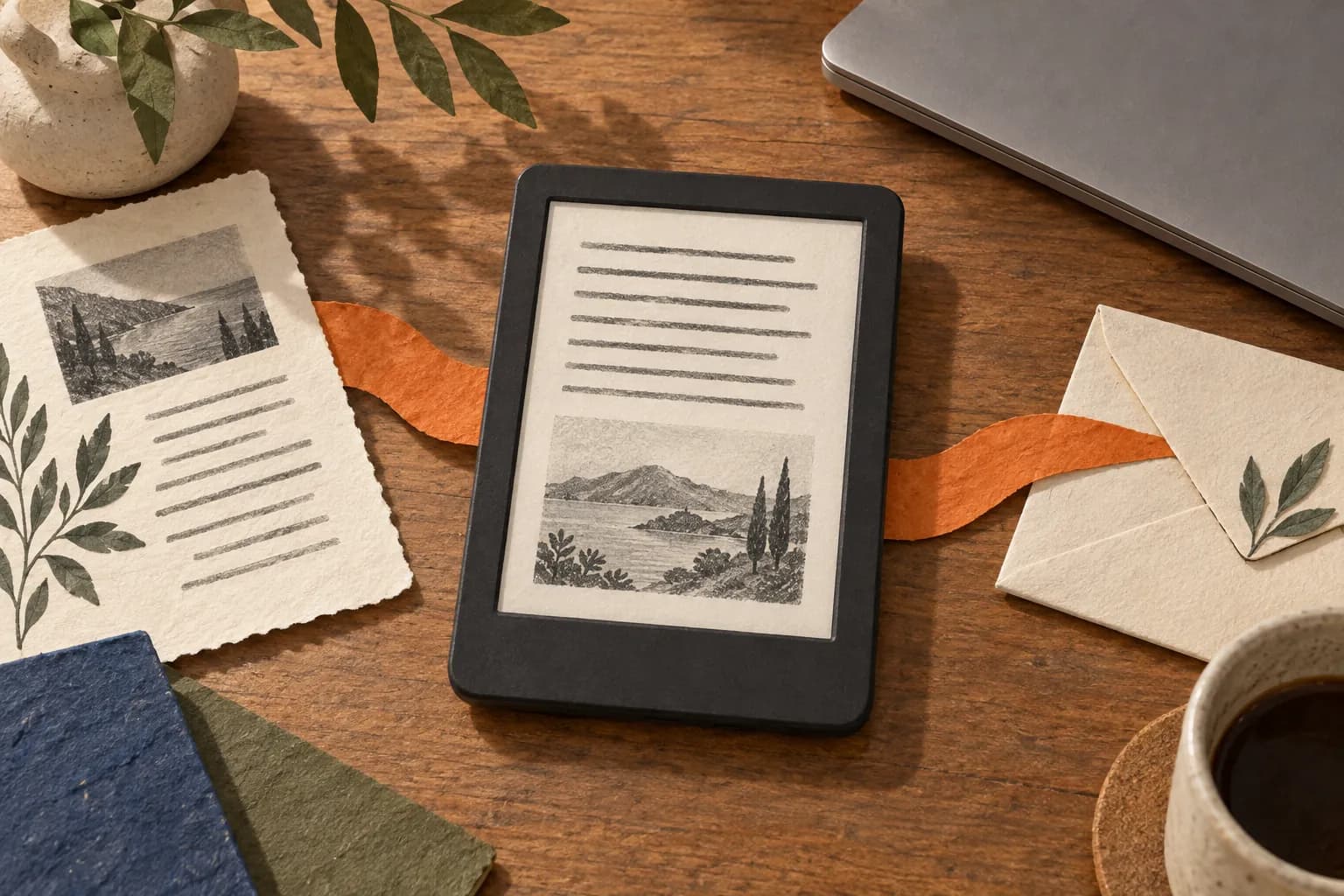
O caminho mais direto é a extensão Send to Kindle da Amazon para o Chrome: você abre o artigo, clica no ícone do Kindle e escolhe enviar a página inteira, visualizar antes ou enviar só o texto selecionado. Em outro navegador, salve o artigo em PDF e envie pelo Send to Kindle na web ou por e-mail.
Os passos e limites vêm das páginas de ajuda da Amazon, consultadas em 6 de outubro de 2026 (a página da extensão existe em português na amazon.com.br; as de ajuda citadas estão em inglês).
Este guia faz parte do Guia para salvar artigos e ler depois, que organiza todos os guias do tema.
Como usar a extensão Send to Kindle?
Segundo a página da extensão na Amazon Brasil:
- Instale a extensão Send to Kindle no Chrome.
- Na página que você quer enviar, clique no ícone do Kindle na barra de extensões.
- Escolha Envio rápido (envia a página inteira para a sua biblioteca), Visualizar e enviar (mostra como a página vai ficar no Kindle) ou Enviar seleção (envia só o texto selecionado).
- Em Histórico você vê as páginas enviadas nos últimos 30 dias.
- Nas configurações, escolha se o conteúdo vai para a biblioteca em todos os dispositivos ou só para alguns.
A Amazon informa que a extensão trabalha com páginas HTM e HTML.
E se eu não usar o Chrome?
A extensão que a Amazon documenta é para o Chrome. Em outro navegador, você pode salvar o artigo em PDF, de preferência sem anúncios usando o modo de leitura, como explica Imprimir página da web sem anúncios, e depois usar uma das outras vias listadas na ajuda da Amazon:
- Send to Kindle na web: você envia documentos de até 200 MB. A Amazon recomenda ativar Add to your library para baixá-los em qualquer dispositivo vinculado à conta.
- Apps: há apps Send to Kindle para Mac e Windows, e também dá para enviar pelo app Kindle para iOS e Android.
Os formatos aceitos são PDF, EPUB, HTML, RTF, TXT, JPEG, GIF, PNG e BMP.
Como enviar um artigo por e-mail?
Cada dispositivo e app Kindle da sua conta tem um endereço Send to Kindle próprio. Segundo a ajuda da Amazon sobre o e-mail:
- Dá para enviar até 25 anexos por e-mail e 50 MB no total; acima disso, a Amazon sugere compactar em ZIP.
- Só chegam e-mails de até 15 endereços aprovados: adicione o seu à lista de e-mails aprovados em Manage Your Content and Devices.
- O documento precisa ir anexado e num formato aceito, e a Amazon tenta a entrega por até 60 dias.
Antes de enviar: três verificações
Estas verificações são uma sugestão original do KeepAnalog, não passos da Amazon:
- Veja a prévia em artigos longos ou com muitas imagens, para saber o que vai ficar.
- Guarde também o link ou o PDF: o que você envia fica na sua biblioteca Kindle, e a página original pode mudar ou sumir, como contamos em Quando os links somem.
- Não envie tudo: uma biblioteca que só cresce vira outra pilha; Artigos salvos: como voltar a ler propõe como retomar o que ficou pendente.
Kindle ou papel?
Depende do que você vai fazer com o texto; Ler no papel ou na tela ajuda a decidir. Se preferir o papel, o KeepAnalog pega links públicos elegíveis escolhidos por uma pessoa (páginas HTML ou PDF) e os transforma numa edição impressa mensal. A prévia mostra o título de cada texto, a assinatura quando existe e o site de origem, e nada é impresso nem cobrado antes de a pessoa aprovar a edição. Por enquanto, o piloto é só na Argentina, sem entrega no Brasil.