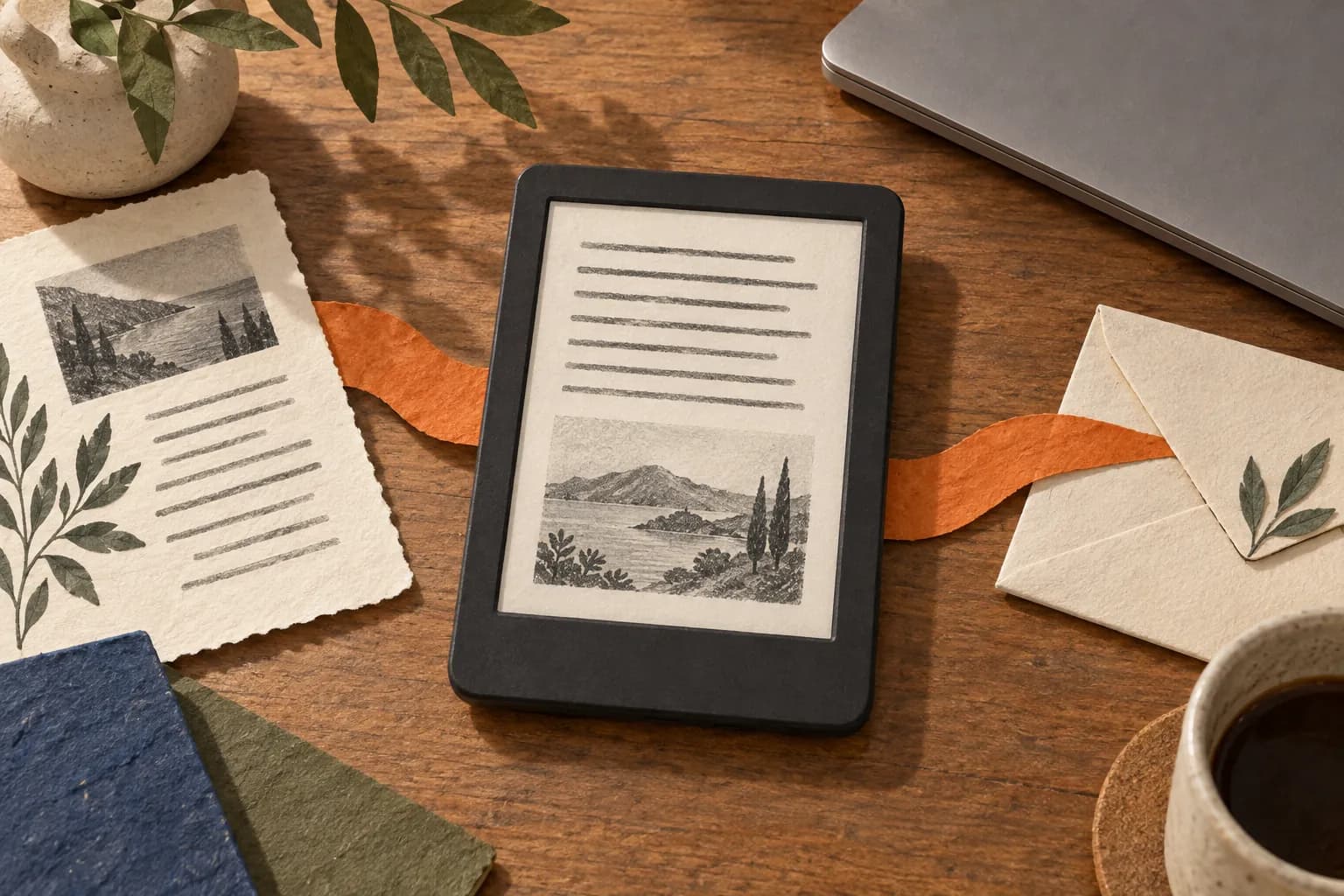
La forma más directa es la extensión Send to Kindle para Chrome de Amazon: abrís el artículo, hacés clic en el ícono de Kindle y elegís enviar la página completa, verla antes o mandar solo el texto seleccionado. Desde otro navegador, guardá el artículo como PDF y subilo con Send to Kindle para la web o mandalo por correo.
Los pasos y los límites salen de las páginas de ayuda de Amazon, consultadas el 6 de octubre de 2026 (están en inglés y los nombres de los botones pueden aparecer traducidos).
Esta guía forma parte de la Guía para guardar artículos y leerlos después, que ordena todas las guías del tema.
¿Cómo se usa la extensión Send to Kindle?
Según la página de la extensión:
- Instalá la extensión Send to Kindle en Chrome.
- En la página que querés mandar, hacé clic en el ícono de Kindle de la barra de extensiones.
- Elegí Quick send (manda la página completa a tu biblioteca), Preview and send (muestra cómo se va a ver en el Kindle) o Send selection (manda solo el texto que seleccionaste).
- En History ves las páginas que enviaste en los últimos 30 días.
- En la configuración elegís si el contenido se agrega a la biblioteca en todos tus dispositivos o solo en algunos.
Amazon indica que la extensión trabaja con páginas HTM y HTML.
¿Y si no uso Chrome?
La extensión que documenta Amazon es para Chrome. Desde otro navegador podés guardar el artículo como PDF, idealmente sin publicidad con la vista de lectura, como explica Imprimir un artículo sin publicidad, y después usar alguna de las otras vías que lista la ayuda de Amazon:
- Send to Kindle para la web: subís documentos de hasta 200 MB. Amazon recomienda activar Add to your library para poder descargarlos en cualquier dispositivo vinculado a tu cuenta.
- Apps: hay apps de Send to Kindle para Mac y Windows, y también se puede enviar desde la app de Kindle para iOS y Android.
Los formatos admitidos son PDF, EPUB, HTML, RTF, TXT, JPEG, GIF, PNG y BMP.
¿Cómo se manda un artículo por correo?
Cada dispositivo y app de Kindle de tu cuenta tiene una dirección de Send to Kindle propia. Según la ayuda de Amazon sobre el correo:
- Podés mandar hasta 25 adjuntos por correo y 50 MB en total; para más, Amazon sugiere comprimirlos en un ZIP.
- Solo llegan correos de hasta 15 direcciones aprobadas: agregá la tuya en la lista de correos aprobados de Manage Your Content and Devices.
- El documento tiene que ir adjunto y en un formato admitido, y Amazon intenta entregarlo durante hasta 60 días.
Antes de mandar: tres chequeos
Estos chequeos son una sugerencia original de KeepAnalog, no pasos de Amazon:
- Mirá la vista previa con artículos largos o con muchas imágenes, para saber qué va a quedar.
- Guardá también el link o el PDF: lo que mandás vive en tu biblioteca de Kindle, y la página original puede cambiar o desaparecer, como contamos en Cuando los links desaparecen.
- No mandes todo: una biblioteca que solo crece se vuelve otra pila; Guardar no es volver propone cómo retomar lo pendiente.
¿Kindle o papel?
Depende de lo que vayas a hacer con el texto; Papel o pantalla según la tarea ayuda a decidir. Si preferís el papel, KeepAnalog toma links públicos elegibles que elige una persona (páginas HTML o PDF) y los convierte en una edición impresa mensual. La vista previa muestra el título de cada pieza, la firma cuando existe y el sitio de origen, y no se imprime ni se cobra nada hasta que la persona aprueba la edición. Por ahora, el piloto es solo en Argentina.